
wcode 是怎么从一个 MCP Bridge 变成现在这样的
本文目录7 个章节

我做 wcode 的起点,其实不是想再做一个 Coding Agent。
最开始的想法很简单:把网页里已经能直接用的模型拿来写代码,同时让它们能读到我电脑上的真实仓库。模型在浏览器里,代码却在本地。稍微复杂一点的问题,我就得复制文件、上传压缩包、解释目录结构;代码一改,前面传进去的内容马上又旧了。
所以第一版 wcode 更像一座桥。它把本地仓库通过工具接给网页端模型,让模型可以自己搜索文件、读代码、做修改、跑检查。后来 MCP 出现,这件事有了更标准的连接方式,但真正让我继续往下做的,并不是“终于能连上了”。
连接打通以后,另一个问题反而越来越明显:Agent 到底是怎么读代码的?
不少 Code CLI 在仓库发现阶段会大量使用 grep、ripgrep、文件列表和各种 shell 命令。这个做法本身没问题,我自己也一直在用。它很快,找一个字符串、文件名或者明显的符号时甚至就是最合适的办法。
问题在下一步。
搜索返回的是“这里命中了几段文本”。模型还得自己从这些片段里重新拼出:哪个才是真正的定义、两个同名符号是不是一回事、谁在调用谁、改这一处会波及哪里、对应测试在哪、某条关系到底只是文本上看起来像,还是语言服务器真的确认过。
模型越强,这种做法当然越能工作,但本质上还是把大量仓库理解工作重新丢回了 Context Window。仓库一大、同名符号一多、跨模块调用一复杂,误判就很容易从这里开始。
wcode 后来就是从这里开始变的。我不再只加命令,而是开始单独处理“模型怎么读一个仓库”这件事。
后来我开始管 Agent 怎么读仓库#
现在的 wcode 仍然会用文本搜索,而且普通定位默认就应该走便宜的路径。问“FooConfig 在哪”,没必要为了显得高级就启动一整套语义分析。
但问题一旦变成“谁调用它”“这个实现有哪些引用”“改这里会影响什么”“哪个测试真正覆盖这条行为”,纯文本命中就不够了。wcode 会先用 Tree-sitter 建立稳定的语法结构,需要跨文件语义关系时再使用可用的 Warm LSP;同时把 Git 当前状态、Design State、测试入口和已经知道的软件图关系一起带进来。
最后交给模型的,不只是几段搜出来的源码,而是一份有边界的任务上下文:相关符号和精确范围、引用或调用关系、关联测试、当前修改、项目约束,以及这些信息来自哪里、是什么精度、对应哪个版本。
可以把两种读取方式粗略理解成:
- 常见文本发现链路:任务 →
grep/ripgrep/ 文件切片 → 命中文本 → 模型自己重建代码关系。 - wcode 的链路:任务 → 便宜定位 → 按需解析语法/语义关系 → 整理成任务上下文 → 模型基于带来源和精度的证据继续推理。
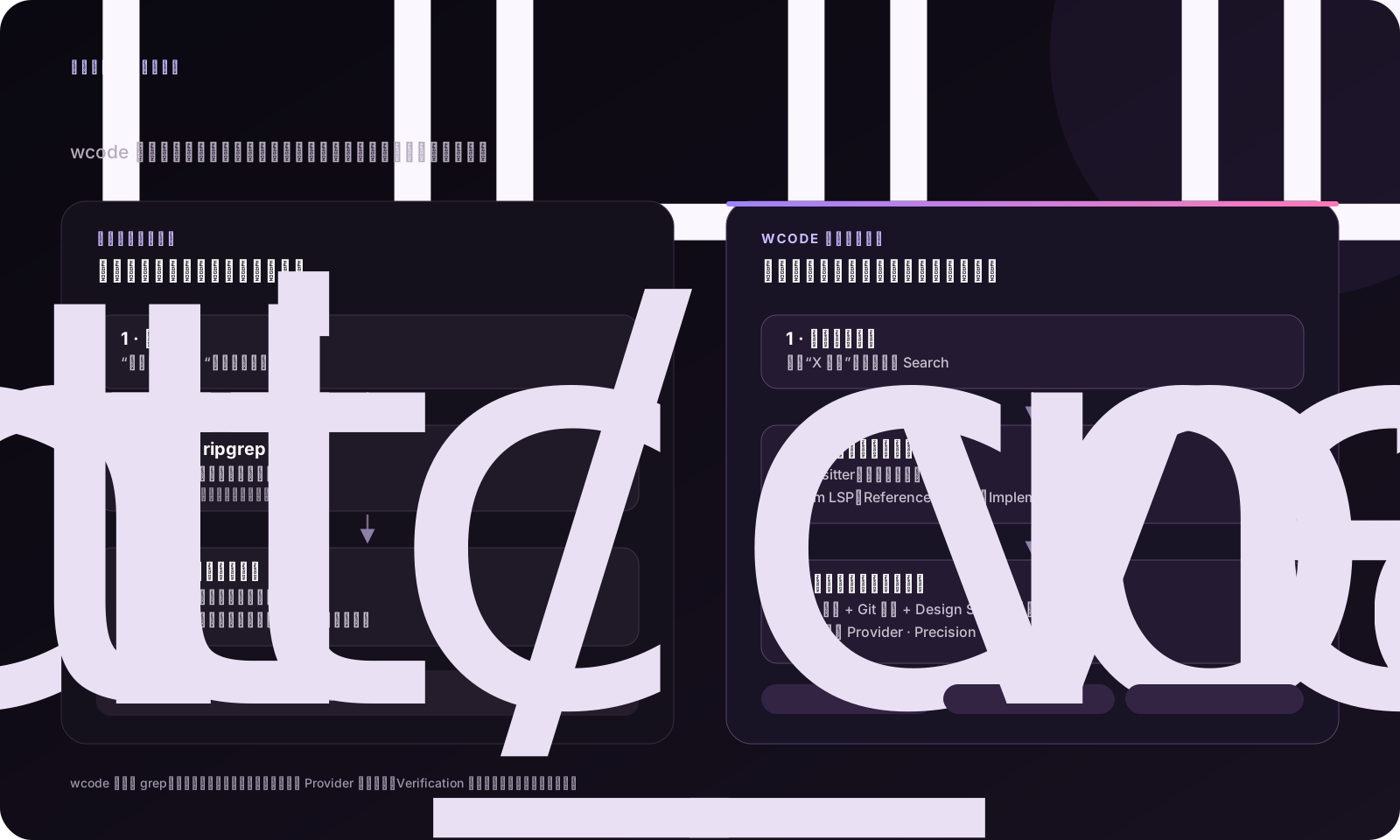
拿一个很普通的例子:给列表接口增加“按状态筛选”。只搜接口名,很容易找到 Handler,却未必会顺着参数定义、查询构造、调用方和测试一路看完。agent_context 会先围绕当前任务整理相关实现、测试、项目约定和可用的检查入口;如果任务明确需要 Caller、Reference、Implementation 或 Impact,Readiness 再提示 Agent 使用语义导航。
这点对我很重要:不是每个问题都做最重的分析,而是让模型知道什么时候搜索已经够了,什么时候必须继续确认代码关系。 工具能证明到哪一层,就只说到哪一层。Tree-sitter 的语法事实不会包装成编译器语义;LSP 不可用时也不会假装已经找全了调用方。
接上仓库以后,还得防止改错#
继续拿筛选接口这个例子。Agent 读完文件,正在生成修改时,我也可能在编辑同一个文件。
如果它直接把旧版本上的修改写回来,就可能覆盖我刚加的内容。所以 wcode 读文件时会返回一个 SHA,可以把它理解成文件内容的指纹。编辑时必须带上这个指纹;内容已经变了,旧编辑就会被拒绝,Agent 要重新读。
修改也需要控制范围。读几个互不相关的文件可以一起做;两次修改都要动同一个文件,就不能随便同时写。改完之后,用 review_changes 看实际差异,再用 verify_project 跑项目里已有的检查。
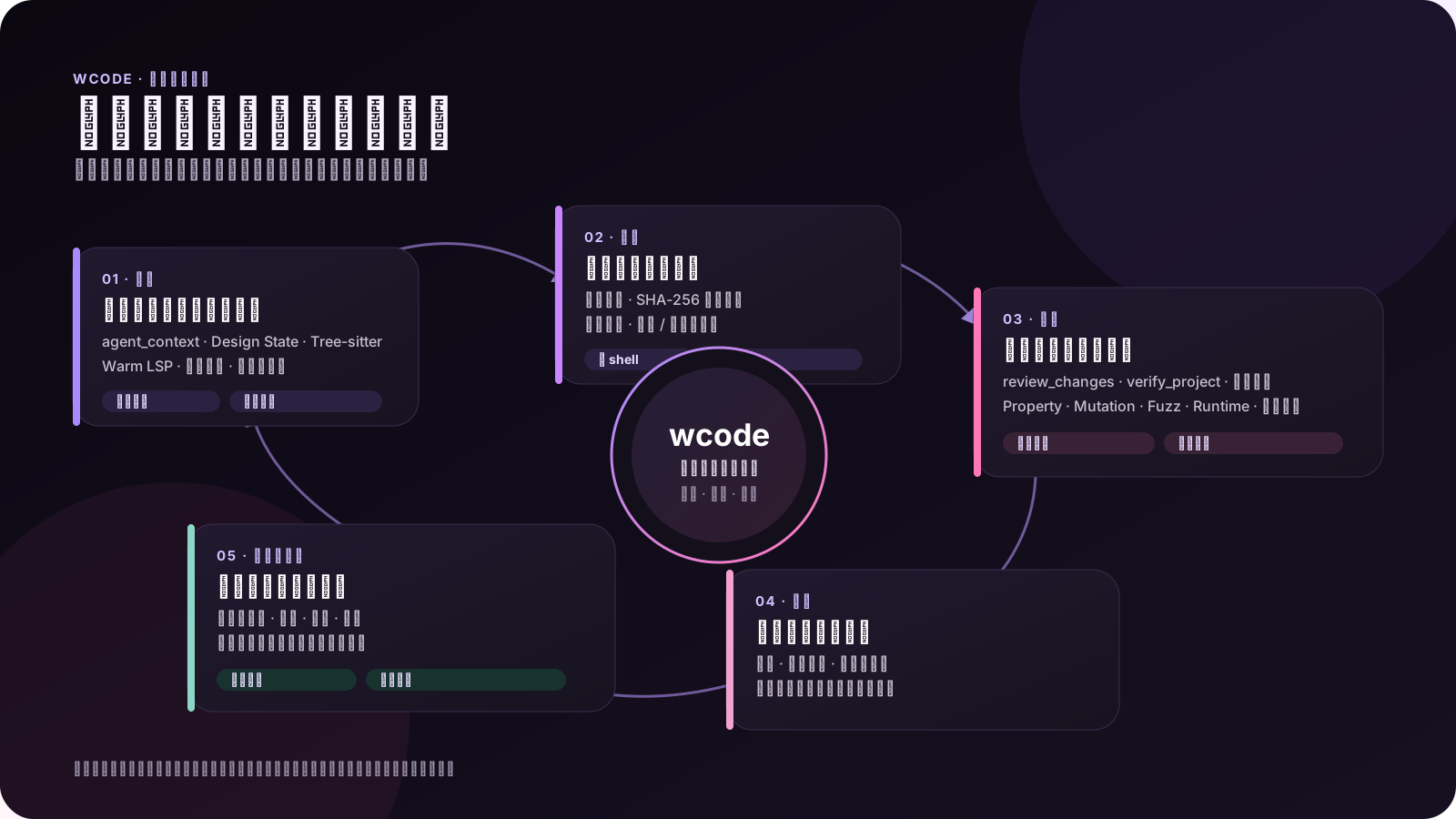
wcode 文档里把这一层叫作“工程控制面”。落到日常使用,就是把文件、操作记录和检查结果留清楚。换一个模型或者接着做下一轮,也能查到前面发生过什么。
测试通过,也得看是哪一次修改#
给接口加了筛选条件,测试通过了。接着又调整参数解析,却没有再跑测试。这时,前面的通过记录只能说明前一个版本通过了。
wcode 会把检查结果和当时的代码、设计版本关联起来。界面里的几个状态也有区别:找到测试文件,只能算“有对应检查”;真正运行过、结果通过、结果仍适用于当前版本,是后面的几件事。
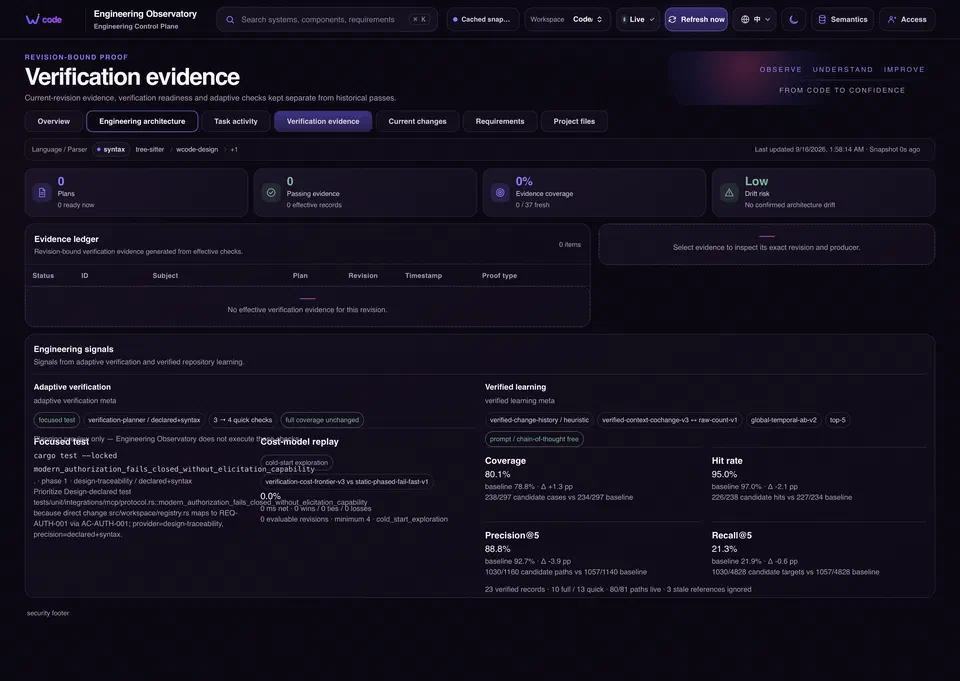
检查本身也要选对。这个博客用 Hugo 生成网页,写完 Markdown 以后,至少要真正构建一次,确认中英文页面都生成了、图片能找到、原来的地址没有变。只看文字没有语法错误,证明不了这些事情。
对代码项目,则需要运行相应的编译、测试或其他项目检查。涉及更大风险的改动,可以按配置增加更深入的验证。下图列出了这些通道,并不是每次修改都要把它们全部跑一遍。
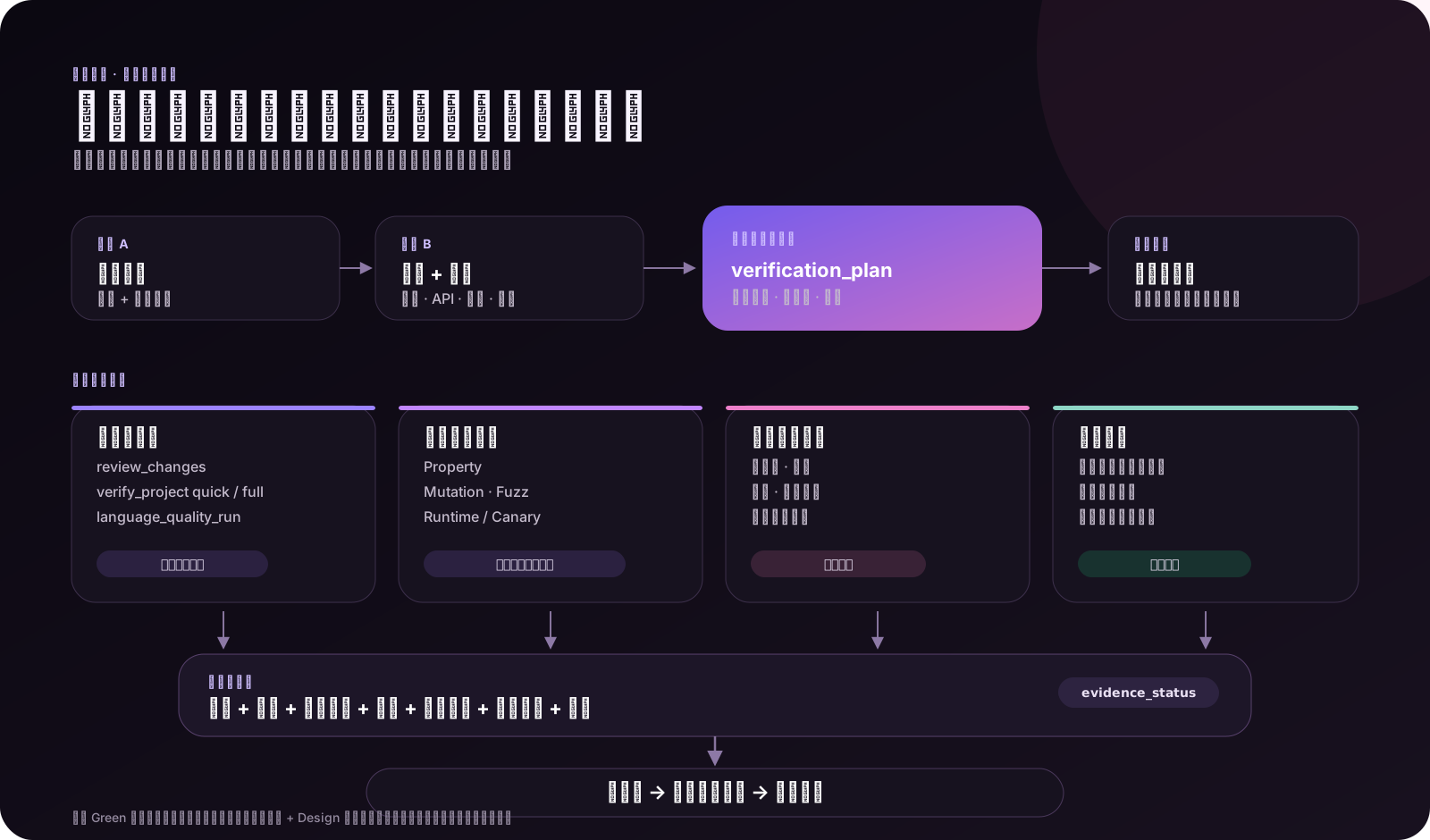
历史上的成功修改可以帮助下一次任务找方向,但旧测试结果不能一直沿用。这是我希望 wcode 替我记住的一件事。
项目里的规矩,得有地方放#
有些要求从一段代码里看不出来。
比如这个博客,中文页面一直在根路径,英文放在 /en/;摄影 Gallery 有自己的页面和脚本;改文章时要保留原来的公开地址。Agent 如果不知道这些约定,很容易在完成眼前任务时,顺手改掉别的行为。
wcode 可以把这类要求写进仓库的 .wcode/ 目录。文档把它们称为 Design State,里面记录需求、组件、约束和验收条件。之后查项目、分析一次修改的影响时,可以把这些要求一起带出来。
工程观测台默认打开架构页面。从这里可以看组件对应哪些源码、关联哪些需求,以及分析工具发现了哪些依赖。
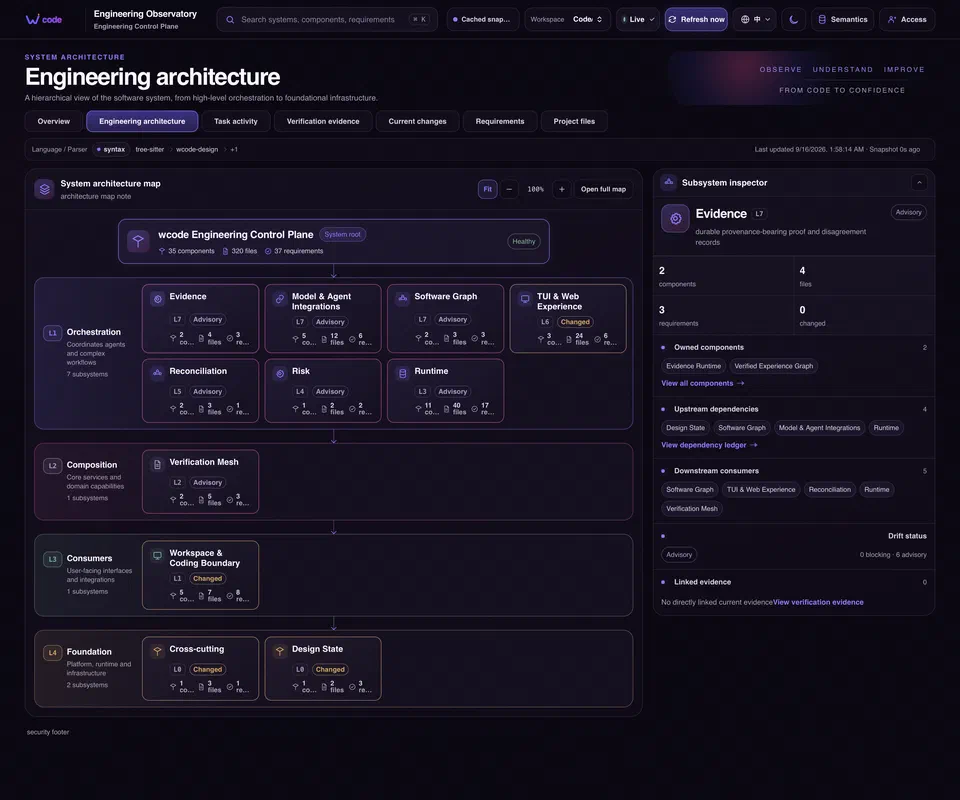
这些记录需要跟着项目维护。图画出来了,不代表架构就没有问题;它的用处是让原来散在文件和讨论里的信息,有一个可以一起核对的地方。
它能访问什么,由谁决定#
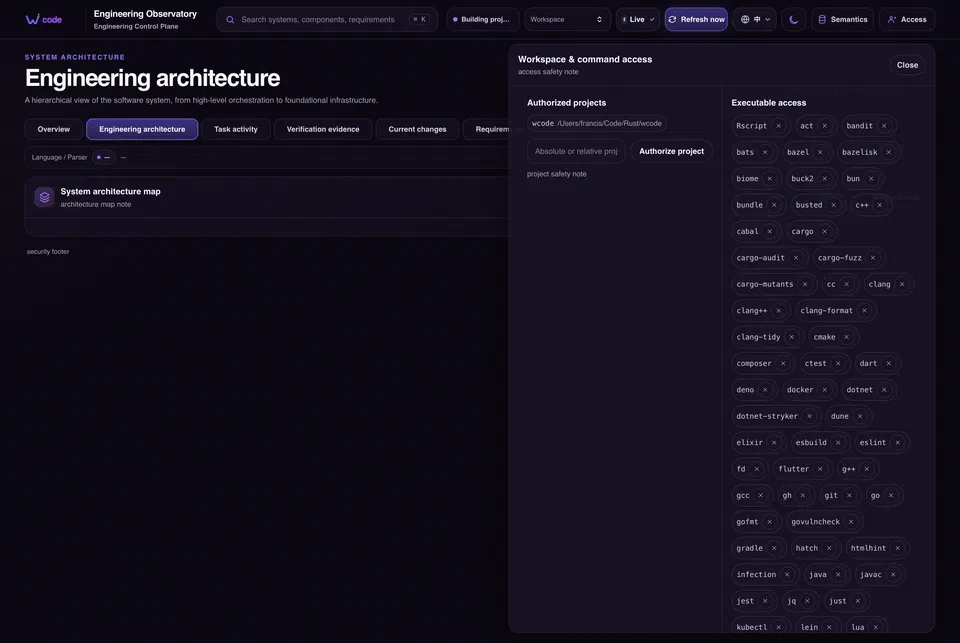
wcode 围绕选定的 Workspace 工作,也就是这次允许访问的项目范围。文件操作会检查路径、受保护位置和不安全的链接,已有文件的修改还要检查内容指纹。
命令另有规则。常见、有明确边界的开发命令可以直接运行;需要额外信任的操作,会进入本地授权流程。访问页面可以查看具体请求,由操作者决定是否允许。更宽的会话授权或 Full Access,也需要操作者明确选择。
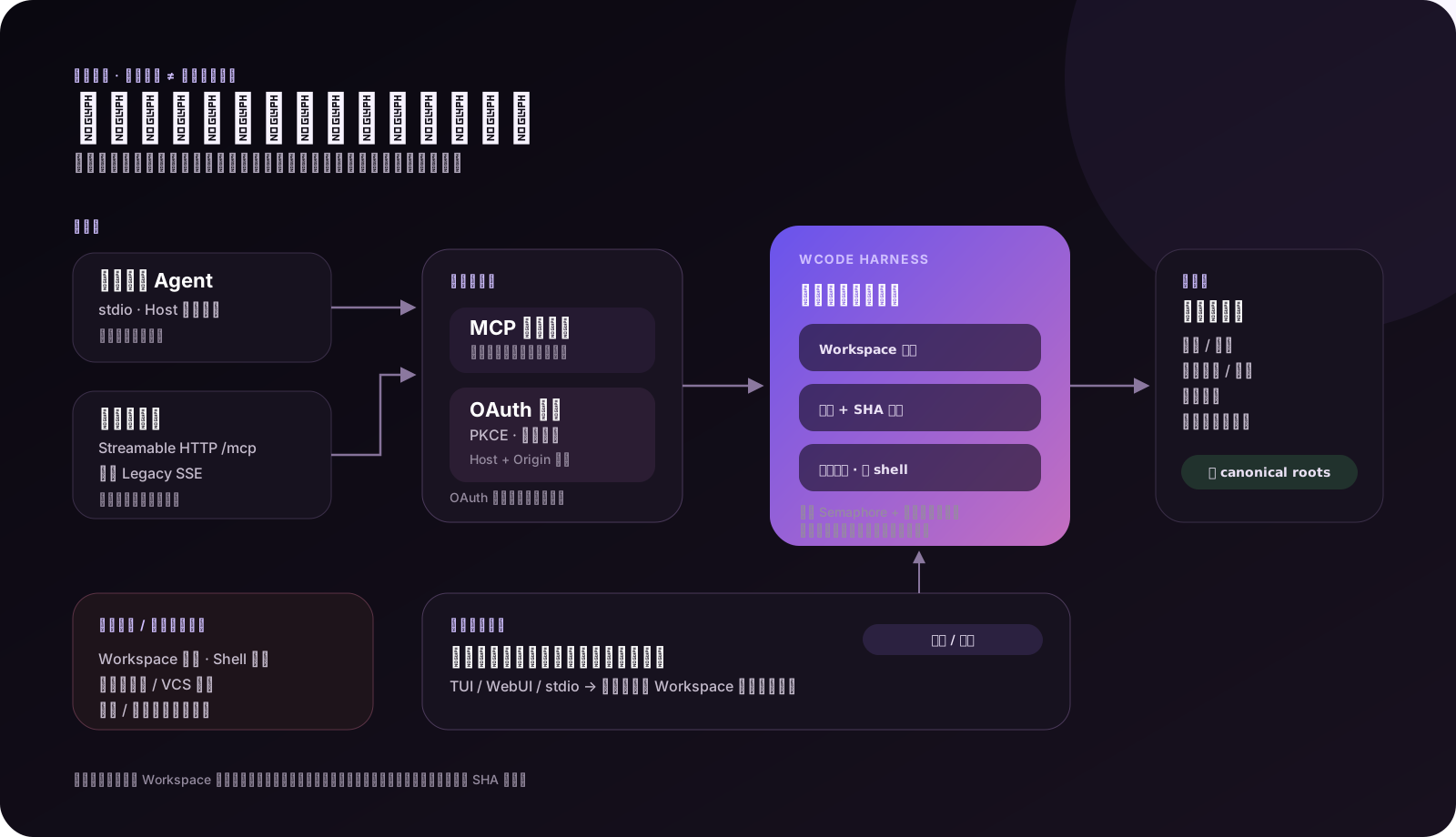
本地客户端可以用 stdio 启动 wcode;远程客户端通过 OAuth 连接运行中的服务。这两种接法提供同一套仓库能力。文件操作发生在仓库所在机器,使用云端模型时,读出的代码仍会作为工具结果交给对应客户端。
wcode 的这些检查属于工具和仓库层,并不等同于操作系统沙箱。
界面里能看到什么#
我主要用界面确认工作进行到哪里。
终端面板能看到连接、当前项目、任务和授权请求。按 W 打开工程观测台,按 O 打开设置页面。观测台里可以看架构、当前修改、需求和项目文件,也可以查看前面提到的验证记录。
任务慢下来时,任务活动页面会更有用。它把排队时间和实际执行时间分开,也显示子进程和资源使用情况。一个命令迟迟没结束,可能是在等运行机会,也可能是真的执行了很久,处理办法不一样。
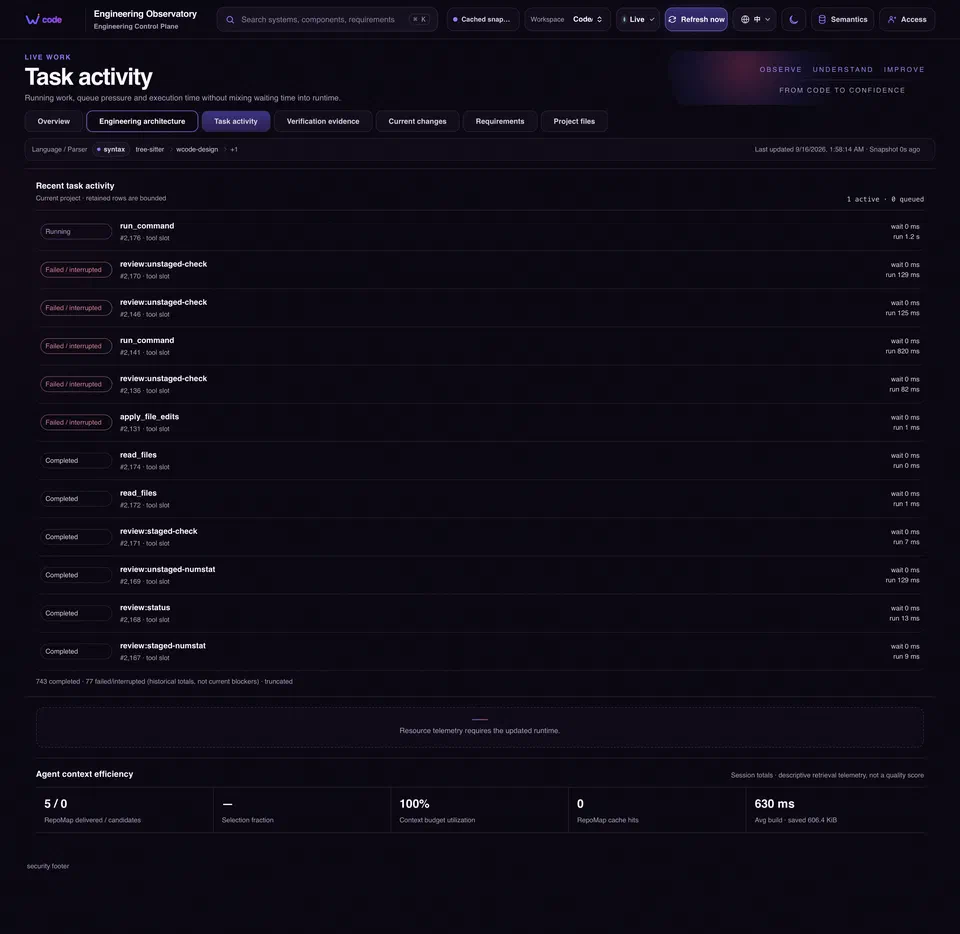
wcode 也分别限制 CPU 工作、文件读写和子进程的并发量。互不依赖的事情可以一起做,机器也要留有余量。这部分仍然需要结合实际任务观察,不能只看一个并发数字。
怎么开始用#
如果你已经有习惯使用的 AI 编程助手,可以拿一个自己熟悉的项目试试。先做一个小修改,比较容易判断工具找的代码对不对、修改有没有跑偏。
macOS 和 Linux 可以用发布版安装脚本:
curl -fsSL https://raw.githubusercontent.com/francis-du/wcode/main/install.sh | sh
Windows 的安装方法见快速开始。装好后,在项目目录里运行:
wcode setup
按提示选择全局或当前项目配置,再重新连接 Agent。本地 stdio 模式由客户端启动进程;需要终端面板、网页界面或远程接入时,运行 wcode。远程接入使用程序显示的当前 MCP 地址,并完成 OAuth,详细步骤见客户端集成文档。
第一轮不用把所有功能都配置好。先跑一个最小闭环:
- 让 Agent 找到一处实现;
- 改一个行为;
- 跑对应检查;
- 自己看一遍 diff。
接下来再把确实需要反复遵守的项目约定写进 .wcode/。
源码在 GitHub,安装和接入说明放在项目文档里。模型仍然由你正在使用的服务提供,wcode 负责连接和处理仓库这一侧的工作。